


买了一台服务器,怎样连接它?
服务器交付之后,控制台上那串 IP 和密码看着简单,新手小白真正动手连的时候还是会卡住。本地是 Windows 还是 macOS,决定了你第一步该开哪个工具;端口是不是默认的 3389,决定了你填地址的方式对不对。咱们会先把这两件事确认掉,再去点连接,能省下不少来回试的时间。下面按本地系统分两种走法,最后把连不上时的排查顺序理一遍——这套顺序我自己排过很多次,基本能覆盖大多数情况。
本地是 Windows用系统自带的远程桌面也许就足够了:
Windows 10 和 11 都内置了远程桌面连接,不用额外装东西。按下 Win + R,输入 mstsc 回车,窗口就出来了。
在「计算机」那一栏填服务器的公网 IP。这里有个容易忽略的点:如果远程端口不是默认的 3389,得把端口号跟在 IP 后面,写成 123.123.123.123:12345 这种格式。填完点「连接」,弹窗里输用户名和密码,默认账号通常是 Administrator。
接下来大概率会跳出一个证书安全警告,说无法验证远程计算机的身份。这是自签名证书的正常现象,点「是」继续就行。等进度条走完,桌面就出来了。
苹果电脑使用Windows app很香:
在应用市场搜索关键词“Windows APP”,一般情况下第一个都是它。认准 Windows 的商标,不要下载到冒牌的。
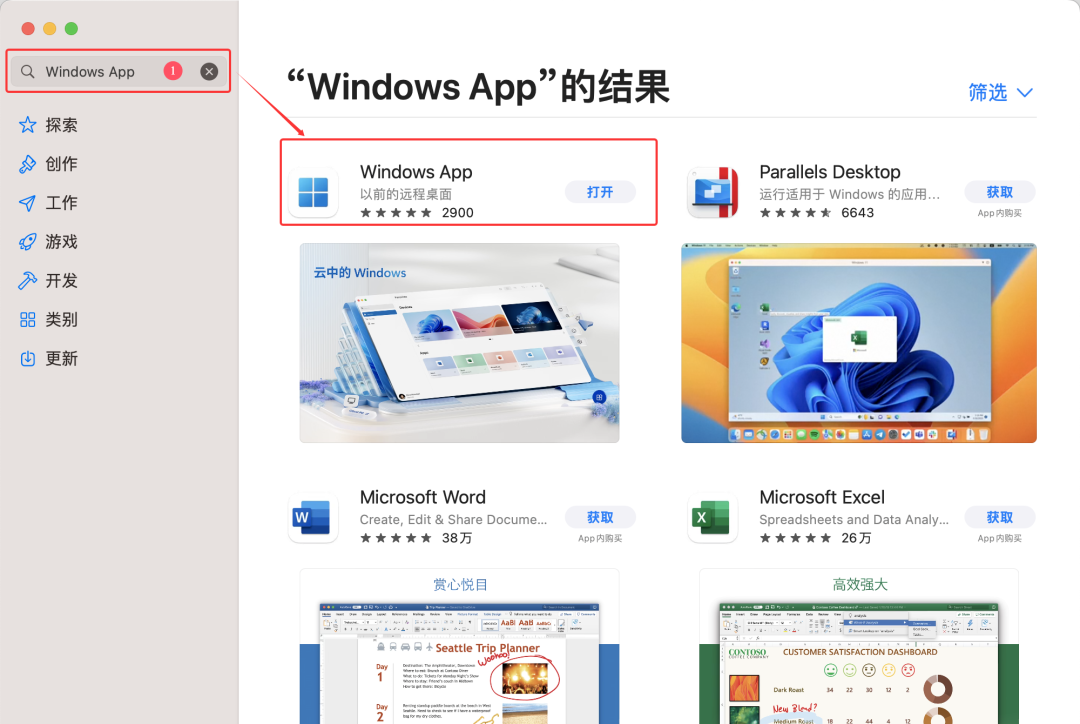
装微软的 Windows App。打开之后,点左侧的「设备」,再点右上角的 + 号,选「添加电脑」。
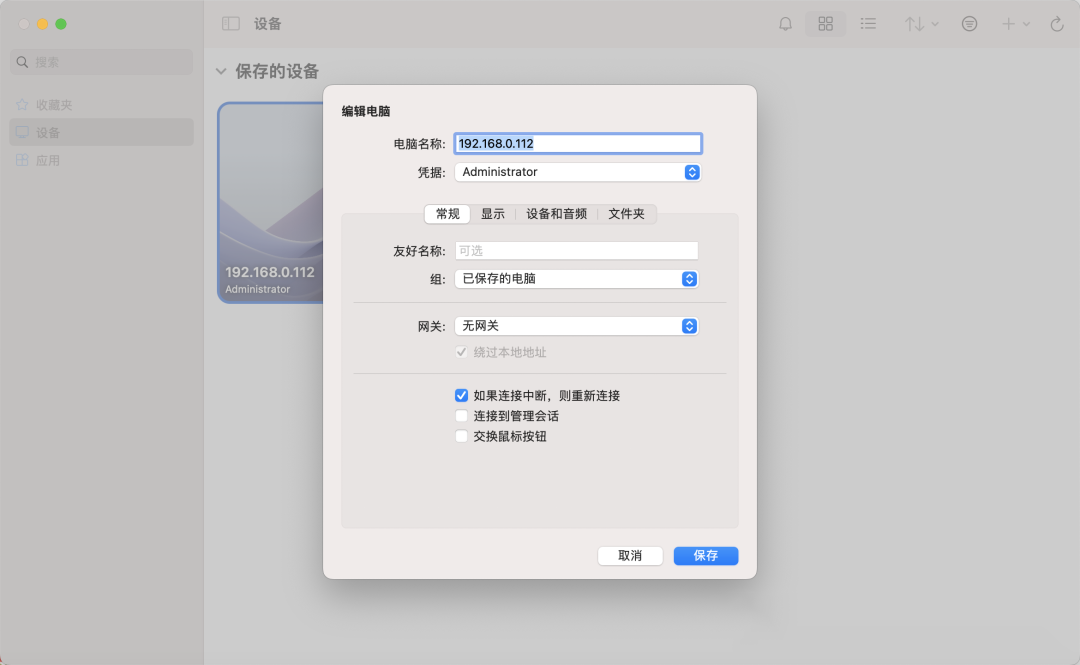
在「电脑名称」里填公网 IP,端口非 3389 就写成 IP:端口 的形式。点「添加」保存,回到「设备」列表双击那张卡片,输用户名和密码,证书警告点「是」,桌面就加载出来了。
两种方式在生产环境里都够用。真正需要留意的不是工具本身,而是端口有没有填上去?前后是否有空格?IP跟端口是不是英文状态的冒号?
连不上怎么办?
发起连接后等半天提示无法连接,是最常见的情况。别急着提工单,我一般按下面这个顺序走一遍,多数问题在前三步就能定位:
- 公网 IP 有没有填错,端口有没有漏写
- 你购买的是否是Windows 10系统的服务器,而非Linux服务器?
- 确认服务器处于运行中状态,不是已关机或重装中
IP是否能够PING得通?
这几步都试过还是不行,可以直接联系我们的在线客服。我们有专属的一对一客服群,只要你提出问题,都是秒响应的。
最后,如果您只是建站的话,我不建议您使用 Windows 系统的服务器,可以选择 Linux 它发行版本比如CentOS 等。如果是用来做远程办公,我建议选择香港服务物理服务器,如果想带宽大一点,价格比较实惠一点,可以选择美国服务器。
选择哪个地区的服务器,主要是根据你的应用场景所在地来决定的:
1. 香港服务器:毕竟离大陆比较近,相对来说延时会低一点点。
2. 美国服务器:针对大陆用户,我们也做了一些线路的优化。随着带宽的升级和线路的优化,现在美国服务器的延迟也不会太高。
最后提醒一句:文中出现的 123.123.123.123 只是占位示例,实际填的时候替换成你自己的公网 IP。