

AutoPlay弹窗重做:微软Windows 11界面改造从每天弹出的那个窗口开始
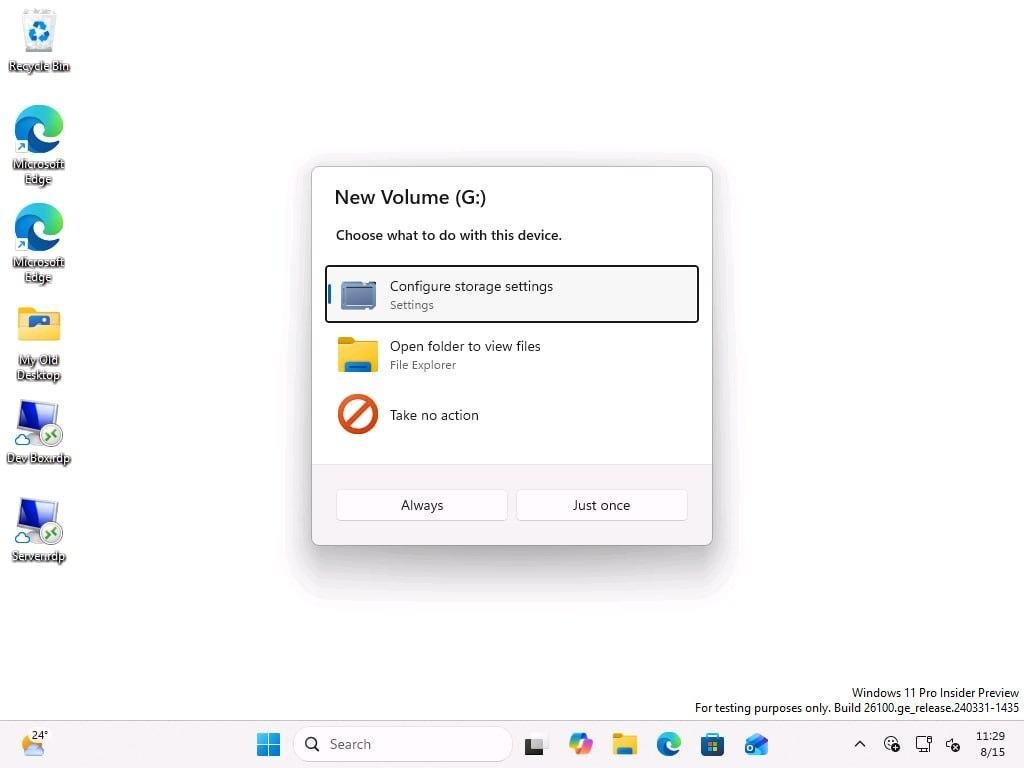
接入一台手机或一张相机存储卡,屏幕角落跳出一个小窗口问你「要做什么」——这个动作在Windows上已经重复了二十多年。2026年11月更新开始,微软把AutoPlay弹窗换成了新版本,采用WinUI框架重写,界面居中显示,并首次提供「始终执行」的偏好记忆。它不属于开始菜单,也不属于任务栏,却是Windows 11界面现代化工程里第一个被真正替换掉的遗留组件。对每天插拔U盘、连接手机导照片的人来说,这个窗口出现的频率远高于任何设置页面,改动带来的体感差异也就更直接。
一个弹窗的二十年:从光盘助手到手机入口
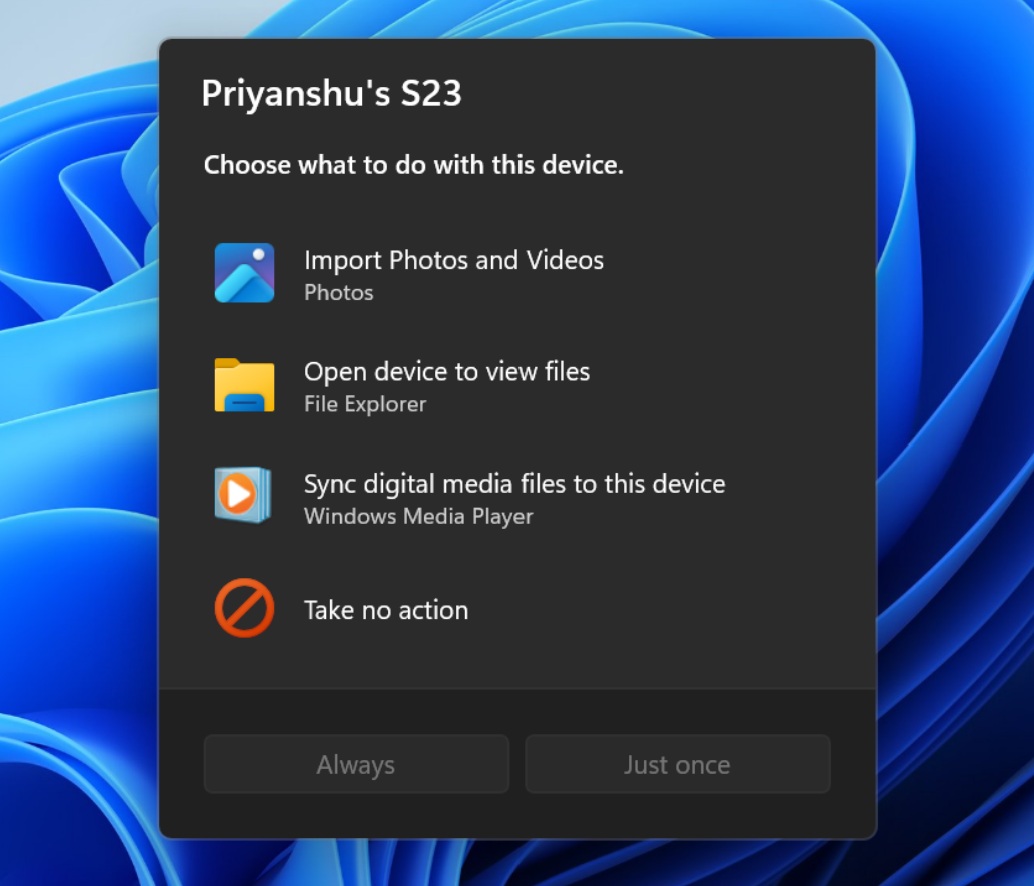
AutoPlay的起点在Windows XP时期,最初服务对象是光盘和可移动存储设备。智能手机普及之后,它的角色变成了连接手机、相机后的操作选择器:导入照片和视频、同步媒体文件、在资源管理器中浏览设备内容,或者干脆忽略。
微软在Windows Vista和Windows 8两个阶段动过这个功能,Windows 8之后基本定型,此后多年没有明显调整。用户熟悉的那个右上角小窗,就这样跨过了好几代系统版本。
这套交互留下的问题很具体:窗口位置偏、提示不显眼,用户经常在没看清的情况下点了默认项;想固定某个操作习惯,旧版又缺少直观的设置入口。设备一多,重复确认的成本就上来了。
新版改了什么:居中、记忆偏好、跟随系统主题
界面层面的变化最先被感知。新窗口不再贴着屏幕右上角,改为居中弹出,视觉语言与Windows 11整体保持一致。深色模式同步支持,在不同显示缩放比例和文本大小设置下也能正常排布,高分辨率显示器和辅助功能场景的可用性因此提升。
功能上更值得关注的是执行范围的选择。用户选定某项操作时,可以明确指定「始终执行」还是「仅此次执行」。选前者,系统记住偏好,下次连接同类设备直接照做,不再反复弹窗确认——这是Windows 8时代版本缺失的能力。
与AutoPlay相关的通知也接入了通知中心,错过弹窗之后仍可回头查看和处理。微软方面表示,这次重设计保留原有功能逻辑,不做功能缩水,属于在既有操作方式上的整体升级,而非单纯的视觉包装。
推送节奏:装了更新也可能先看到旧界面
新版AutoPlay采取分阶段推送。即使设备已经安装2026年11月更新,一部分用户短期内仍会看到旧窗口,需要等微软扩大推送范围。
这种灰度策略在Windows更新里并不罕见,好处是出问题可以及时收口,代价是同一版本系统上的体验并不统一。企业环境里批量部署时,管理员很难按版本号判断终端上到底是哪一套界面。
- 已装2026年11月更新,不一定立即获得新版AutoPlay
- 获得新版的设备,偏好设置随「始终执行」的选择本地生效
为什么先动它:遗留组件清理的开端
AutoPlay只是微软更大规模现代化工程的第一步。微软此前已确认,将逐步替换Windows中遗留多年的经典界面组件,并把旧版控制面板的功能持续迁移到设置应用,减少不同年代界面混杂共存的情况。
选AutoPlay开刀有其逻辑:它调用频率高、结构简单、依赖面窄,改动风险相对可控,适合作为验证新框架落地效果的样本。真正棘手的是控制面板里那些年代久远、彼此耦合的设置项,迁移周期会拉得更长。
从影响面看,普通用户感受到的是弹窗位置和配色变了;对IT管理员而言,更实际的问题是偏好记忆功能会改变终端上的默认行为,批量镜像和策略模板需要相应复核。界面统一的收益要经过多个版本才能完整显现,而AutoPlay是这条路上第一个可见的路标。